
Screenshots
App-Details
- Version
- 1.6 | 1.5
- Größe
- 1.17 MB
- Aktualisiert
- May 23, 2023
- Erfordert
- Windows 8
- Sprache
- English
- Lizenz
- Free
- Entwickler
- Sordum.org
- Kategorie
- Windows OS
SoftPas auf:
Dieses Produkt ist auch in den folgenden Sprachen verfügbar:
Über Edge Blocker
Edge Blocker herunterladen – Kostenloses Windows-Tool zum Blockieren von Microsoft Edge
Übersicht
Edge Blocker, entwickelt von der vertrauenswürdigen Dienstprogrammsseite Sordum.org, ist eine leichte, kostenlose Anwendung, die speziell für Windows 10 und spätere Versionen konzipiert wurde. Der Hauptzweck des Tools besteht darin, das automatische Starten von Microsoft Edge zu verhindern, egal ob es durch einen Hyperlink, einen Systemprozess oder einen Hintergrunddienst ausgelöst wird. In einer Umgebung, in der Edge Systemressourcen verbrauchen oder mit bevorzugten Browsern interferieren kann, bietet Edge Blocker eine unkomplizierte, klare Lösung. Die Software gehört zur Kategorie „Add‑ons & Tools“ und wird ausschließlich auf Englisch vertrieben. Die neueste öffentliche Version, 1.5, erschien am 7. November 2019 bei Softonic, und obwohl das Programm noch keiner umfangreichen Drittanbieter‑Prüfung unterzogen wurde, ermutigt das Community‑Feedback die Nutzer, es auszuprobieren und ihre Erfahrungen zu teilen. Das Design von Edge Blocker konzentriert sich auf Einfachheit: eine winzige ausführbare Datei, die still im Hintergrund läuft, Edge‑Startbefehle abfängt und ohne Rückfrage des Benutzers abbricht. Da es das Windows‑Register nicht verändert und für die Grundfunktion keine Administratorrechte benötigt, gilt es als sicheres, risikoarmes Dienstprogramm für sowohl Heimanwender als auch IT‑Administratoren, die Browser‑Richtlinien durchsetzen wollen, ohne schwere Management‑Suiten zu deployen.
Hauptfunktionen & Vorteile
- Sofortiges Edge-Blockieren: Erkennt und stoppt jeden Versuch, Microsoft Edge in Echtzeit zu öffnen.
- Null‑Auswirkungs‑Fußabdruck: Verbraucht weniger als 5 MB RAM und vernachlässigbare CPU‑Zyklen im Leerlauf.
- Einfache Benutzeroberfläche: Ein Ein‑Klick‑Ein/Aus‑Schalter macht die Konfiguration mühelos.
- Automatischer Start: Option, beim Windows-Start zu starten, um Schutz bereits beim ersten Boot zu gewährleisten.
- Portable Version: Kann von einem USB-Stick ohne Installation ausgeführt werden, ideal für Techniker.
- Sichere Operation: Verändert keine Systemdateien oder Registrierungsschlüssel, wodurch das Risiko von Stabilitätsproblemen reduziert wird.
- Kostenlos & Offener Zugang: Keine versteckten Gebühren, Registrierung oder Premium‑Upgrades erforderlich.
Diese Funktionen adressieren gemeinsam ein häufiges Problem für Nutzer, die alternative Browser wie Chrome, Firefox oder Opera bevorzugen. Durch das Verhindern des Starts von Edge hilft das Tool, Bandbreite zu schonen, unerwünschte Telemetrie zu reduzieren und Systemressourcen für den gewünschten Browser freizugeben. Die portable Natur bedeutet zudem, dass Edge Blocker auf mehreren Rechnern ohne Installationspaket bereitgestellt werden kann, was es zu einer praktischen Ergänzung jeder IT‑Werkzeugkiste macht. Da es als Hintergrunddienst mit minimalen Rechten läuft, ist das Risiko von Konflikten mit anderer Software gering, und die Anwendung kann sicher deinstalliert werden, indem einfach die ausführbare Datei gelöscht wird. Insgesamt bietet Edge Blocker eine kostenlose, sichere Methode, Browser‑Präferenzen auf Windows‑PCs durchzusetzen.
Installation, Nutzung & Kompatibilität
Schritt‑für‑Schritt-Installation
- Besuchen Sie die offizielle Download‑Seite von Sordum.org oder ein renommiertes Software‑Portal wie Softonic.
- Klicken Sie auf die Schaltfläche „Download Edge Blocker“, um das ZIP‑Archiv (ca. 2 MB) herunterzuladen.
- Entpacken Sie das Archiv in einen Ordner Ihrer Wahl – für ein portables Setup eignet sich ein USB‑Laufwerk perfekt.
- Führen Sie
EdgeBlocker.exeaus. Windows kann um Erlaubnis bitten, eine nicht verifizierte Anwendung auszuführen; klicken Sie auf „Trotzdem ausführen“. - Wenn Sie möchten, dass das Tool automatisch mit Windows startet, aktivieren Sie die Option „Beim Start starten“ in der Benutzeroberfläche.
So verwenden Sie Edge Blocker
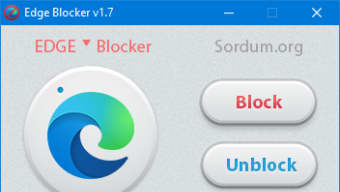
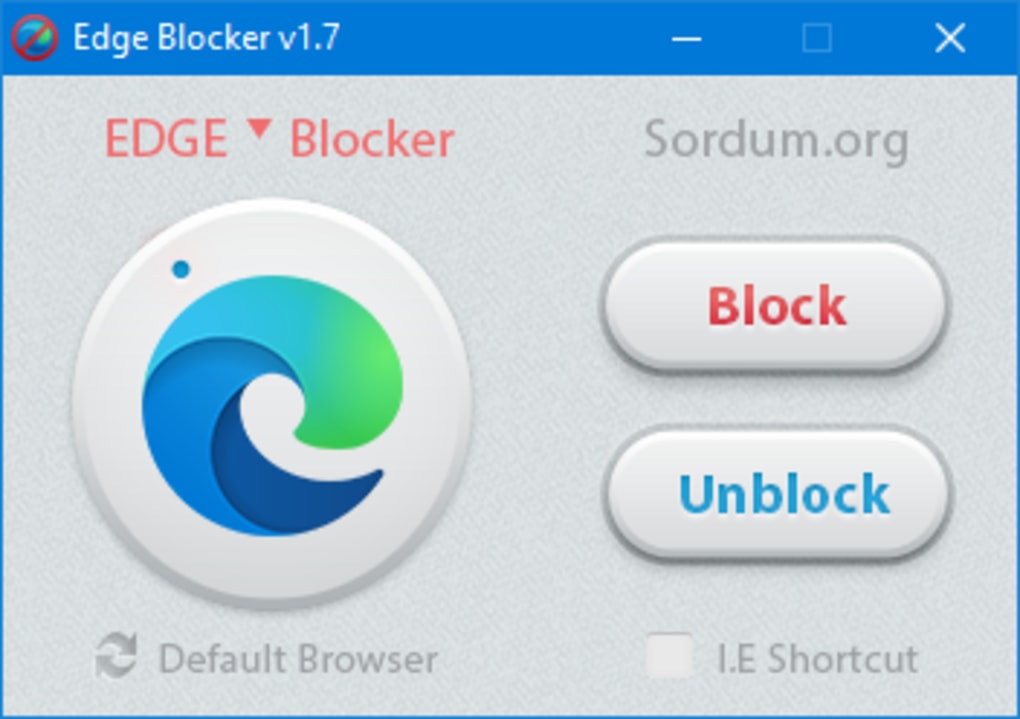
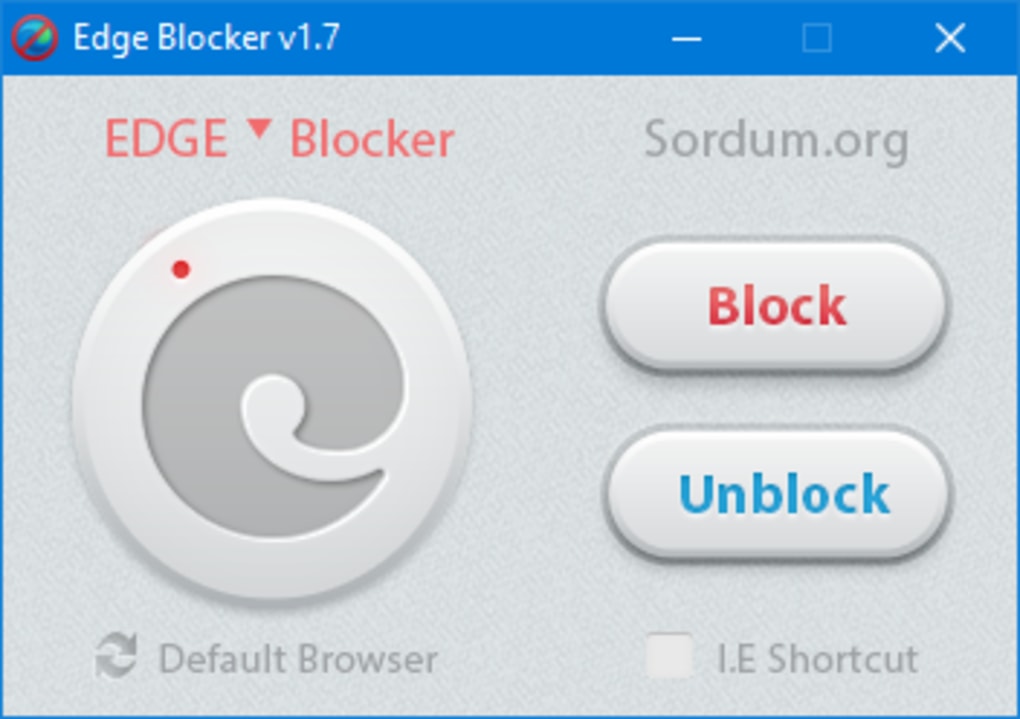
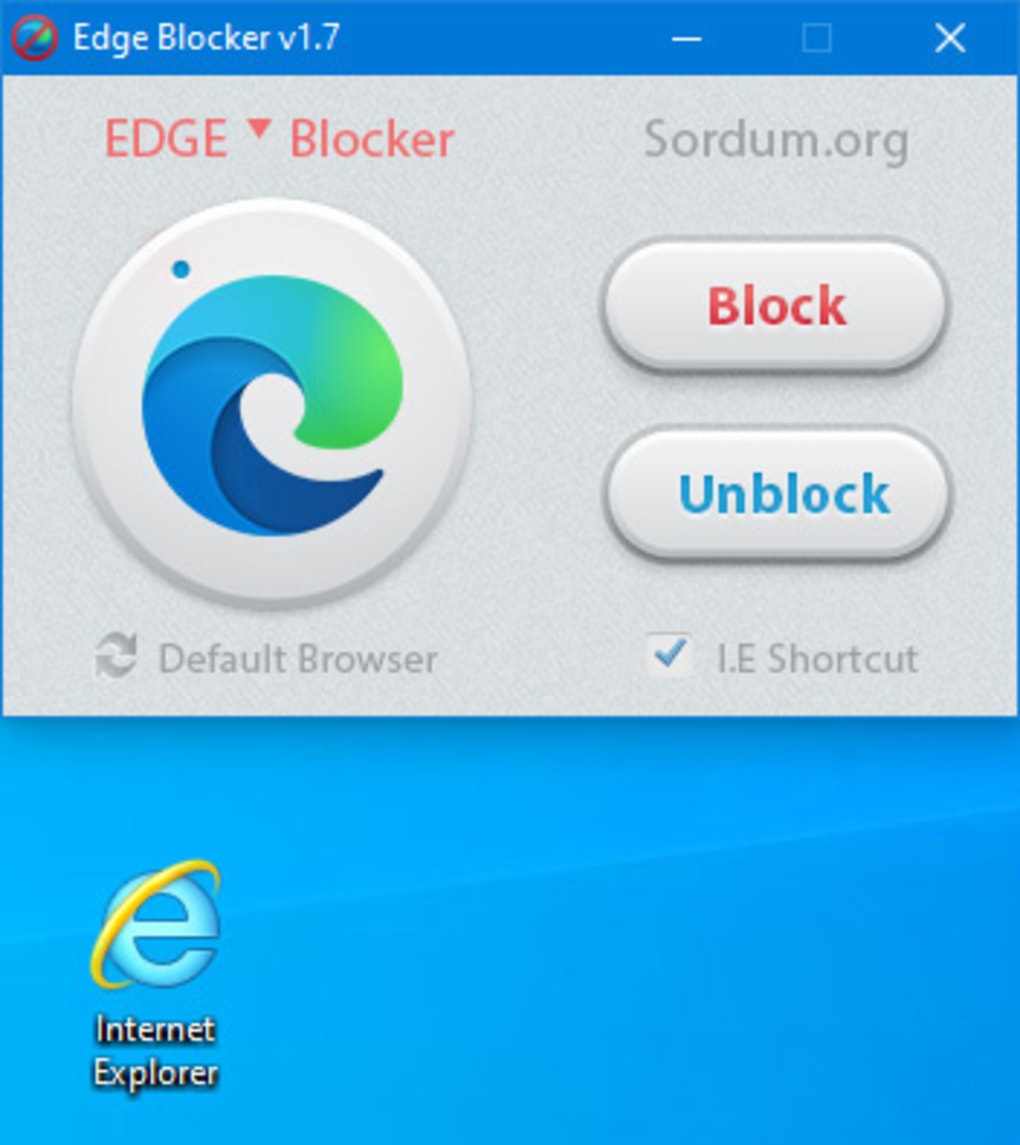
Nach dem Start zeigt die Oberfläche einen einzelnen Schalter mit der Aufschrift „Block Microsoft Edge“. Das Einschalten des Schalters aktiviert den Blockierungsdienst sofort – jeder Versuch, Edge zu öffnen, wird stillschweigend abgebrochen. Um Edge vorübergehend zu erlauben (z. B. für einen schnellen Test), schalten Sie den Schalter aus, führen die erforderliche Aktion aus und aktivieren ihn anschließend wieder. Das Programm legt ein Symbol im System‑Tray ab, das schnellen Zugriff auf den Ein/Aus‑Schalter und einen „Beenden“-Befehl bietet. Da die Anwendung keine Installation erfordert, können Sie die ausführbare Datei an einen beliebigen Ort verschieben, ohne die Funktionalität zu beeinträchtigen.
Systemanforderungen
Supported OS: Windows 10 (64‑Bit und 32‑Bit) und Windows 11. Die Software nutzt native Windows‑APIs, sodass sie auf jeder aktuellen Version reibungslos läuft, ohne zusätzliche Abhängigkeiten. Die minimalen Hardwareanforderungen sind bescheiden: ein Prozessor, der Windows 10 ausführen kann, mindestens 512 MB RAM und 10 MB freier Festplattenspeicher für die Programmdateien.
Edge Blocker wurde sowohl auf Home‑ als auch auf Pro‑Editionen von Windows getestet und funktioniert ebenso gut in Unternehmensumgebungen, in denen Gruppenrichtlinien Softwareinstallationen einschränken können. Da das Dienstprogramm das Register nicht verändert, ist es auch auf Rechnern mit strengen Sicherheitsrichtlinien sicher einsetzbar.
Vorteile, Nachteile & Häufig gestellte Fragen
Vorteile
- Kostenlos und vollständig funktionsfähig ohne versteckte Kosten.
- Extrem leichtgewichtig – vernachlässigbare Auswirkung auf die Systemleistung.
- Portable Version ermöglicht Bereitstellung ohne Installation.
- Einfaches Ein‑Klick‑Interface, geeignet für Anfänger.
- Keine Registry‑Änderungen, reduziert das Risiko von Systeminstabilität.
Nachteile
- Nur auf Englisch verfügbar, was nicht‑englischsprachige Nutzer einschränkt.
- Fehlt an erweiterten Planungs‑ oder Whitelist‑Funktionen.
- Bietet keine Protokolle oder detaillierte Berichte über blockierte Versuche.
- Unterstützt derzeit nur Windows; keine macOS-, Android- oder iOS-Versionen.
FAQ
Wird Edge Blocker Microsoft Edge von meinem PC entfernen?
Nein. Edge Blocker deinstalliert Edge nicht; es fängt lediglich Startbefehle ab und verhindert, dass der Browser geöffnet wird. Sie können es jederzeit wieder aktivieren.
Benötige ich Administratorrechte, um Edge Blocker auszuführen?
Für die grundlegende Blockierung sind keine Administratorrechte erforderlich. Das Aktivieren von „Beim Start starten“ kann jedoch eine Erhöhung erfordern, um eine Verknüpfung im Autostart‑Ordner zu erstellen.
Kann Edge Blocker andere Browser beeinflussen?
Das Tool richtet sich ausschließlich an die Microsoft‑Edge‑Ausführungsdatei (msedge.exe). Andere Browser wie Chrome, Firefox oder Opera arbeiten unabhängig und bleiben unbeeinflusst.
Ist die Software vor Malware sicher?
Edge Blocker wird von Sordum.org, einer renommierten Quelle für Windows‑Dienstprogramme, verteilt. Die ausführbare Datei ist digital signiert und enthält keinen bekannten Malware. Laden Sie stets von der offiziellen Seite oder vertrauenswürdigen Spiegeln herunter.
Wie stoppe ich Edge Blocker, wenn ich Edge vorübergehend nutzen muss?
Öffnen Sie das Symbol im System‑Tray, schalten Sie den Schalter „Block Microsoft Edge“ aus, starten Sie Edge nach Bedarf und schalten Sie den Schalter wieder ein, wenn Sie fertig sind.
Fazit & Handlungsaufforderung
Edge Blocker füllt eine Nische, die viele Windows‑Nutzer übersehen: die Möglichkeit, Microsoft Edge zu deaktivieren, ohne es zu deinstallieren oder zu komplexen Gruppenrichtlinien zu greifen. Der kostenlose Preis, der winzige Speicherverbrauch und die portable Natur machen es zu einer attraktiven Option für sowohl private als auch professionelle Umgebungen. Obwohl es erweiterte Protokollierung und mehrsprachige Unterstützung fehlt, funktioniert die Kernfunktion – das Verhindern des Starts von Edge – zuverlässig auf Windows 10 und Windows 11. Wenn Sie jemals von einem unerwarteten Öffnen von Edge genervt waren oder wenn Sie ein IT‑Administrator sind, der nach einer leichten Methode suchen, um eine bevorzugte Browser‑Richtlinie durchzusetzen, ist Edge Blocker einen Versuch wert. Laden Sie die neueste Version herunter, aktivieren Sie den einfachen Schalter und genießen Sie ein saubereres Surferlebnis ohne den Aufwand einer umfassenden Endpoint‑Management‑Lösung.
Bereit, die Kontrolle über Ihre Browser‑Auswahl zurückzugewinnen? Laden Sie Edge Blocker jetzt herunter und erleben Sie eine sichere, problemlose Methode, Microsoft Edge auf Ihrem Windows‑PC zu blockieren.
Pros: Kostenlos, leichtgewichtig, portable, einfach zu bedienen.
Cons: Nur Englisch, keine detaillierten Protokolle, nur Windows.
Anleitungen & Tutorials
So installierst du Edge Blocker
- Klicke oben auf die Schaltfläche Herunterladen.
- Akzeptiere nach der Weiterleitung die Bedingungen und klicke auf Installieren.
- Warte, bis der Download von Edge Blocker auf deinem Gerät abgeschlossen ist.
So verwendest du Edge Blocker
Diese Software wird hauptsächlich für die oben beschriebenen Kernfunktionen verwendet. Öffne die App nach der Installation, um ihre Möglichkeiten zu erkunden.
Nutzerbewertungen
Noch keine Bewertungen. Teile als Erste/r deine Erfahrung.
Das könnte dir auch gefallen
mehr
Llama 2
Free-to-use large language model As the new addition to Meta’s arsenal of langua...

NotebookLM
Revolutionizing the note-taking and idea-generation process NotebookLM is an exp...

Github co pilot
AI-inspired software development and coding platform GitHub Copilot is a browser...

Google Gemma
Google’s lightweight AI models Introducing Google Gemma , a family of cutting-ed...

AI Image Enlarger
A free app for Windows, by ai-image-larger. AI Image Enlarger is a free software...

DALL E
AI-driven text-to-image transformation engine DALL·E is a free graphic and desig...